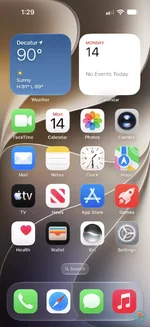
Dù sở hữu những chiếc iPhone cao cấp với bộ nhớ khổng lồ lên đến 1 TB, nhiều người dùng vẫn đối mặt với tình trạng cạn kiệt không gian lưu trữ. Vấn đề này thường xảy ra khi bạn sử dụng thiết bị liên tục trong nhiều năm mà không dọn dẹp.
Những tệp tin rác, hàng ngàn bức ảnh trùng lặp hay các ứng dụng bị bỏ quên đang âm thầm ngốn hàng chục GB bộ nhớ. Khi không gian lưu trữ chạm ngưỡng giới hạn, hiệu năng của máy sẽ suy giảm đáng kể, gây ra hiện tượng giật lag.
Tuy nhiên, thay vì vội vàng chi tiền để nâng cấp lên một chiếc điện thoại mới, bạn hoàn toàn có thể tối ưu hóa thiết bị hiện tại. Hãy áp dụng ngay những phương pháp dọn dẹp bộ nhớ thông minh được cập nhật theo công nghệ mới nhất dưới đây.

Tình trạng cạn kiệt không gian lưu trữ trên điện thoại thường xuất phát từ thói quen lười dọn dẹp của người dùng
Các phần mềm di động luôn là nguyên nhân hàng đầu vắt kiệt không gian lưu trữ trên thiết bị của bạn. Bên cạnh các mạng xã hội thiết yếu, người dùng thường có thói quen tải về rất nhiều trò chơi hoặc ứng dụng chỉnh ảnh nhưng hiếm khi mở lại.
Với các hệ điều hành iOS hiện đại, Apple đã tích hợp tính năng "Giảm tải ứng dụng" (Offload Unused Apps) cực kỳ thông minh. Tính năng này giúp xóa bộ cài đặt nhưng vẫn giữ nguyên dữ liệu cá nhân, cho phép bạn khôi phục nguyên vẹn trạng thái khi tải lại từ App Store.
Trong quá trình vận hành, nền tảng như TikTok, Facebook hay Telegram thường tự động sinh ra một lượng lớn dữ liệu tạm (cache). Dù giúp tải nội dung nhanh hơn, nhưng lượng rác công nghệ này sẽ phình to theo thời gian và chiếm dụng hàng GB bộ nhớ.
Để xử lý, bạn có thể truy cập vào phần cài đặt riêng của từng ứng dụng để tìm nút xóa bộ nhớ đệm. Đối với những phần mềm không hỗ trợ chức năng này, giải pháp triệt để nhất là gỡ cài đặt hoàn toàn và tải lại phiên bản mới nhất.
Thói quen chụp ảnh liên tục hoặc lưu trữ video độ phân giải cao 4K, 8K là "thủ phạm" giấu mặt tàn phá bộ nhớ điện thoại nhanh nhất. Những bức ảnh chụp lỗi, mờ nhòe hay quay màn hình vô thưởng vô phạt cần được thanh lọc thường xuyên.
Hiện nay, nhờ sự hỗ trợ của các thuật toán AI và Apple Intelligence trên iOS, iPhone có khả năng tự động nhận diện ảnh trùng lặp cực kỳ chuẩn xác. Bạn chỉ cần vào thư mục "Mục trùng lặp" trong ứng dụng Ảnh để gộp hoặc xóa chúng chỉ bằng một cú chạm.
Đừng quên kiểm tra ứng dụng Tin nhắn (iMessage). Các tệp đính kèm, ảnh gif hay video cũ được gửi gắm qua nhiều năm cũng ngốn một lượng dung lượng không hề nhỏ. Hãy thiết lập tính năng tự động xóa tin nhắn sau 30 ngày hoặc 1 năm để giảm tải cho máy.
Nhiều người có thói quen tải sẵn phim trên Netflix, nhạc trên Spotify hay các tập Podcast để giải trí những lúc không có kết nối mạng. Dù mang lại sự tiện lợi, nhưng những tệp tin đa phương tiện này lại vô cùng nặng nề.
Sau mỗi chuyến du lịch hoặc khi đã thưởng thức xong nội dung, bạn nên chủ động truy cập vào ứng dụng và xóa các tệp ngoại tuyến này. Đặc biệt lưu ý đến sách nói (Audiobook), bởi một tác phẩm kéo dài hàng chục giờ có thể chiếm dung lượng tương đương một bộ phim.
Các trình duyệt phổ biến như Safari, Chrome hay Cốc Cốc luôn âm thầm lưu lại cookie và dữ liệu trang web để tăng tốc độ tải trang cho những lần truy cập sau. Mặc dù không chiếm quá nhiều không gian, nhưng đây vẫn là một thao tác dọn dẹp cần thiết.
Đối với Safari, bạn chỉ cần điều hướng vào mục Cài đặt, chọn Safari và nhấn "Xóa lịch sử và dữ liệu trang web". Thao tác nhỏ này sẽ vô cùng hữu ích trong những tình huống khẩn cấp, khi bộ nhớ iPhone của bạn chỉ còn trống vài trăm MB ít ỏi.
Thay vì cố gắng nhồi nhét mọi thứ vào ổ cứng vật lý của điện thoại, xu hướng công nghệ hiện đại hướng người dùng đến các nền tảng lưu trữ đám mây. Các dịch vụ như iCloud+, Google Drive hay OneDrive đang ngày càng rẻ và tốc độ đồng bộ cực kỳ nhanh chóng.
Việc kích hoạt tính năng "Tối ưu hóa dung lượng iPhone" trong phần cài đặt iCloud sẽ tự động đẩy ảnh gốc chất lượng cao lên đám mây. Máy chỉ giữ lại các bản thu nhỏ trên thiết bị, giúp bạn tiết kiệm đến 80% dung lượng thư viện ảnh mà không lo mất mát dữ liệu quan trọng.
Những tệp tin rác, hàng ngàn bức ảnh trùng lặp hay các ứng dụng bị bỏ quên đang âm thầm ngốn hàng chục GB bộ nhớ. Khi không gian lưu trữ chạm ngưỡng giới hạn, hiệu năng của máy sẽ suy giảm đáng kể, gây ra hiện tượng giật lag.
Tuy nhiên, thay vì vội vàng chi tiền để nâng cấp lên một chiếc điện thoại mới, bạn hoàn toàn có thể tối ưu hóa thiết bị hiện tại. Hãy áp dụng ngay những phương pháp dọn dẹp bộ nhớ thông minh được cập nhật theo công nghệ mới nhất dưới đây.
Tình trạng cạn kiệt không gian lưu trữ trên điện thoại thường xuất phát từ thói quen lười dọn dẹp của người dùng
Gỡ bỏ hoặc giảm tải ứng dụng ít dùng
Các phần mềm di động luôn là nguyên nhân hàng đầu vắt kiệt không gian lưu trữ trên thiết bị của bạn. Bên cạnh các mạng xã hội thiết yếu, người dùng thường có thói quen tải về rất nhiều trò chơi hoặc ứng dụng chỉnh ảnh nhưng hiếm khi mở lại.
Với các hệ điều hành iOS hiện đại, Apple đã tích hợp tính năng "Giảm tải ứng dụng" (Offload Unused Apps) cực kỳ thông minh. Tính năng này giúp xóa bộ cài đặt nhưng vẫn giữ nguyên dữ liệu cá nhân, cho phép bạn khôi phục nguyên vẹn trạng thái khi tải lại từ App Store.
Xóa bộ nhớ đệm sinh ra từ ứng dụng
Trong quá trình vận hành, nền tảng như TikTok, Facebook hay Telegram thường tự động sinh ra một lượng lớn dữ liệu tạm (cache). Dù giúp tải nội dung nhanh hơn, nhưng lượng rác công nghệ này sẽ phình to theo thời gian và chiếm dụng hàng GB bộ nhớ.
Để xử lý, bạn có thể truy cập vào phần cài đặt riêng của từng ứng dụng để tìm nút xóa bộ nhớ đệm. Đối với những phần mềm không hỗ trợ chức năng này, giải pháp triệt để nhất là gỡ cài đặt hoàn toàn và tải lại phiên bản mới nhất.
Dọn dẹp thư viện ảnh bằng trí tuệ nhân tạo
Thói quen chụp ảnh liên tục hoặc lưu trữ video độ phân giải cao 4K, 8K là "thủ phạm" giấu mặt tàn phá bộ nhớ điện thoại nhanh nhất. Những bức ảnh chụp lỗi, mờ nhòe hay quay màn hình vô thưởng vô phạt cần được thanh lọc thường xuyên.
Hiện nay, nhờ sự hỗ trợ của các thuật toán AI và Apple Intelligence trên iOS, iPhone có khả năng tự động nhận diện ảnh trùng lặp cực kỳ chuẩn xác. Bạn chỉ cần vào thư mục "Mục trùng lặp" trong ứng dụng Ảnh để gộp hoặc xóa chúng chỉ bằng một cú chạm.
Đừng quên kiểm tra ứng dụng Tin nhắn (iMessage). Các tệp đính kèm, ảnh gif hay video cũ được gửi gắm qua nhiều năm cũng ngốn một lượng dung lượng không hề nhỏ. Hãy thiết lập tính năng tự động xóa tin nhắn sau 30 ngày hoặc 1 năm để giảm tải cho máy.
Kiểm soát dữ liệu tải về ngoại tuyến
Nhiều người có thói quen tải sẵn phim trên Netflix, nhạc trên Spotify hay các tập Podcast để giải trí những lúc không có kết nối mạng. Dù mang lại sự tiện lợi, nhưng những tệp tin đa phương tiện này lại vô cùng nặng nề.
Sau mỗi chuyến du lịch hoặc khi đã thưởng thức xong nội dung, bạn nên chủ động truy cập vào ứng dụng và xóa các tệp ngoại tuyến này. Đặc biệt lưu ý đến sách nói (Audiobook), bởi một tác phẩm kéo dài hàng chục giờ có thể chiếm dung lượng tương đương một bộ phim.
Làm sạch lịch sử duyệt web thường xuyên
Các trình duyệt phổ biến như Safari, Chrome hay Cốc Cốc luôn âm thầm lưu lại cookie và dữ liệu trang web để tăng tốc độ tải trang cho những lần truy cập sau. Mặc dù không chiếm quá nhiều không gian, nhưng đây vẫn là một thao tác dọn dẹp cần thiết.
Đối với Safari, bạn chỉ cần điều hướng vào mục Cài đặt, chọn Safari và nhấn "Xóa lịch sử và dữ liệu trang web". Thao tác nhỏ này sẽ vô cùng hữu ích trong những tình huống khẩn cấp, khi bộ nhớ iPhone của bạn chỉ còn trống vài trăm MB ít ỏi.
Tận dụng tối đa không gian lưu trữ đám mây
Thay vì cố gắng nhồi nhét mọi thứ vào ổ cứng vật lý của điện thoại, xu hướng công nghệ hiện đại hướng người dùng đến các nền tảng lưu trữ đám mây. Các dịch vụ như iCloud+, Google Drive hay OneDrive đang ngày càng rẻ và tốc độ đồng bộ cực kỳ nhanh chóng.
Việc kích hoạt tính năng "Tối ưu hóa dung lượng iPhone" trong phần cài đặt iCloud sẽ tự động đẩy ảnh gốc chất lượng cao lên đám mây. Máy chỉ giữ lại các bản thu nhỏ trên thiết bị, giúp bạn tiết kiệm đến 80% dung lượng thư viện ảnh mà không lo mất mát dữ liệu quan trọng.
-
- Từ khóa
- iphone lưu trữ dữ liệu trí tuệ nhân tạo
Lưu ý: Tài nguyên được chia sẻ miễn phí (GNU GPL), chỉ phục vụ mục đích học tập và nghiên cứu.