- Lượt xem: 13
- Theo dõi
Sự cố trắng xóa toàn bộ màn hình (White Screen of Death) là một trong những lỗi gây hoang mang nhất cho người dùng Windows. Trạng thái này khiến bạn hoàn toàn mất quyền kiểm soát thiết bị và không thể thao tác bất kỳ lệnh nào.
Tuy nhiên, bạn không cần phải quá lo lắng vì phần lớn nguyên nhân chỉ xuất phát từ xung đột phần mềm hoặc lỏng cáp kết nối tín hiệu.

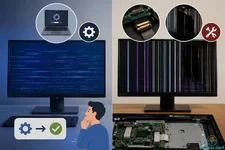
Lỗi trắng màn hình có thể do xung đột phần mềm, hỏng cáp kết nối hoặc trục trặc từ linh kiện phần cứng bên trong.
Trong nhiều trường hợp, việc hiển thị màn hình trắng chỉ là hệ quả của một tiến trình ứng dụng ngầm bị treo đột ngột. Việc khởi động lại máy tính (Restart) là giải pháp cấp cứu đơn giản nhất nhưng thường mang lại hiệu quả tức thì.
Thay vì nhấn giữ nút nguồn vật lý để tắt nóng, bạn hãy thử sử dụng tổ hợp phím tắt trên bàn phím. Cụ thể, hãy nhấn giữ đồng thời Ctrl + Alt + Delete, sau đó nhấp vào biểu tượng nút nguồn ở góc phải màn hình và chọn tùy chọn Restart.
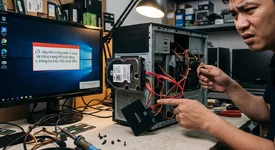
Đối với những bộ máy tính để bàn (PC), dây cáp truyền xuất hình ảnh như VGA, HDMI hay DisplayPort rất dễ bị lỏng lẻo sau một thời gian dài sử dụng. Sự cố tiếp xúc kém ở các đầu cắm sẽ khiến tín hiệu hình ảnh bị gián đoạn.
Để khắc phục, bạn cần tắt hẳn nguồn hệ thống. Sau đó, tiến hành rút cáp kết nối ra khỏi thùng máy và màn hình, thổi sạch bụi bẩn ở cổng cắm và cắm lại thật chặt chẽ trước khi bật nguồn trở lại.
Trình điều khiển (driver) đồ họa đã quá cũ, không tương thích hoặc bị lỗi xung đột hệ thống cũng là thủ phạm quen thuộc. Lúc này, card VGA không thể giao tiếp chính xác với hệ điều hành, dẫn đến việc mất tín hiệu hiển thị.
Nếu máy vẫn vào được Windows nhưng thỉnh thoảng chớp trắng, hãy nhấn tổ hợp Windows + X và mở mục Device Manager. Tiếp tục tìm đến mục Display adapters, nhấp chuột phải vào tên card đồ họa đang dùng và chọn Update driver.
Để khoanh vùng chính xác lỗi bắt nguồn từ thùng máy tính hay do bản thân chiếc màn hình, bạn nên sử dụng phương pháp loại trừ. Hãy tìm một chiếc laptop hoặc máy tính khác đang hoạt động bình thường để cắm thử dây cáp.
Nếu cắm sang máy khác mà màn hình vẫn hiển thị màu trắng, chắc chắn tấm nền hoặc bo mạch bên trong màn hình đã hỏng. Ngược lại, nếu hình ảnh hiển thị bình thường, nguyên nhân nằm ở card đồ họa hoặc mainboard của máy tính.
Nếu tình trạng trắng xóa chỉ xuất hiện ngay sau khi bạn vừa cài đặt một phần mềm lạ hoặc nâng cấp driver mới, hãy truy cập vào Safe Mode. Đây là chế độ chẩn đoán cơ bản nhất của Windows, tạm thời vô hiệu hóa các ứng dụng bên thứ ba.
Để vào chế độ này, bạn nhấn giữ phím Shift trên bàn phím trong khi dùng chuột chọn nút Restart. Khi giao diện xanh hiện lên, chọn lần lượt Troubleshoot > Advanced options > Startup Settings > Restart, sau đó nhấn phím số 4.
Nếu lỗi màn hình trắng xuất hiện ngay từ lúc vừa bật nút nguồn (chưa kịp hiện logo BIOS khởi động), nguy cơ lỗi phần cứng là rất cao. Tình trạng này trên laptop thường do đứt cáp tín hiệu âm, hỏng card màn hình rời hoặc chập vi mạch.
Sau khi đã tự kiểm tra các bước phần mềm và cáp nối bên ngoài mà vẫn không có kết quả, bạn không nên tự ý tháo mở thiết bị. Hãy mang máy đến các trung tâm bảo hành hoặc hệ thống sửa chữa uy tín để được kỹ thuật viên hỗ trợ đo đạc điện áp chuyên sâu.
Tuy nhiên, bạn không cần phải quá lo lắng vì phần lớn nguyên nhân chỉ xuất phát từ xung đột phần mềm hoặc lỏng cáp kết nối tín hiệu.
Lỗi trắng màn hình có thể do xung đột phần mềm, hỏng cáp kết nối hoặc trục trặc từ linh kiện phần cứng bên trong.
Khởi động lại hệ điều hành Windows
Trong nhiều trường hợp, việc hiển thị màn hình trắng chỉ là hệ quả của một tiến trình ứng dụng ngầm bị treo đột ngột. Việc khởi động lại máy tính (Restart) là giải pháp cấp cứu đơn giản nhất nhưng thường mang lại hiệu quả tức thì.
Thay vì nhấn giữ nút nguồn vật lý để tắt nóng, bạn hãy thử sử dụng tổ hợp phím tắt trên bàn phím. Cụ thể, hãy nhấn giữ đồng thời Ctrl + Alt + Delete, sau đó nhấp vào biểu tượng nút nguồn ở góc phải màn hình và chọn tùy chọn Restart.
Kiểm tra lại hệ thống cáp kết nối
Đối với những bộ máy tính để bàn (PC), dây cáp truyền xuất hình ảnh như VGA, HDMI hay DisplayPort rất dễ bị lỏng lẻo sau một thời gian dài sử dụng. Sự cố tiếp xúc kém ở các đầu cắm sẽ khiến tín hiệu hình ảnh bị gián đoạn.
Để khắc phục, bạn cần tắt hẳn nguồn hệ thống. Sau đó, tiến hành rút cáp kết nối ra khỏi thùng máy và màn hình, thổi sạch bụi bẩn ở cổng cắm và cắm lại thật chặt chẽ trước khi bật nguồn trở lại.
Cập nhật trình điều khiển card màn hình
Trình điều khiển (driver) đồ họa đã quá cũ, không tương thích hoặc bị lỗi xung đột hệ thống cũng là thủ phạm quen thuộc. Lúc này, card VGA không thể giao tiếp chính xác với hệ điều hành, dẫn đến việc mất tín hiệu hiển thị.
Nếu máy vẫn vào được Windows nhưng thỉnh thoảng chớp trắng, hãy nhấn tổ hợp Windows + X và mở mục Device Manager. Tiếp tục tìm đến mục Display adapters, nhấp chuột phải vào tên card đồ họa đang dùng và chọn Update driver.
Thử nghiệm chéo với một thiết bị khác
Để khoanh vùng chính xác lỗi bắt nguồn từ thùng máy tính hay do bản thân chiếc màn hình, bạn nên sử dụng phương pháp loại trừ. Hãy tìm một chiếc laptop hoặc máy tính khác đang hoạt động bình thường để cắm thử dây cáp.
Nếu cắm sang máy khác mà màn hình vẫn hiển thị màu trắng, chắc chắn tấm nền hoặc bo mạch bên trong màn hình đã hỏng. Ngược lại, nếu hình ảnh hiển thị bình thường, nguyên nhân nằm ở card đồ họa hoặc mainboard của máy tính.
Truy cập môi trường an toàn Safe Mode
Nếu tình trạng trắng xóa chỉ xuất hiện ngay sau khi bạn vừa cài đặt một phần mềm lạ hoặc nâng cấp driver mới, hãy truy cập vào Safe Mode. Đây là chế độ chẩn đoán cơ bản nhất của Windows, tạm thời vô hiệu hóa các ứng dụng bên thứ ba.
Để vào chế độ này, bạn nhấn giữ phím Shift trên bàn phím trong khi dùng chuột chọn nút Restart. Khi giao diện xanh hiện lên, chọn lần lượt Troubleshoot > Advanced options > Startup Settings > Restart, sau đó nhấn phím số 4.
Thời điểm cần mang máy đi bảo hành sửa chữa
Nếu lỗi màn hình trắng xuất hiện ngay từ lúc vừa bật nút nguồn (chưa kịp hiện logo BIOS khởi động), nguy cơ lỗi phần cứng là rất cao. Tình trạng này trên laptop thường do đứt cáp tín hiệu âm, hỏng card màn hình rời hoặc chập vi mạch.
Sau khi đã tự kiểm tra các bước phần mềm và cáp nối bên ngoài mà vẫn không có kết quả, bạn không nên tự ý tháo mở thiết bị. Hãy mang máy đến các trung tâm bảo hành hoặc hệ thống sửa chữa uy tín để được kỹ thuật viên hỗ trợ đo đạc điện áp chuyên sâu.