- Lượt xem: 24
- Theo dõi
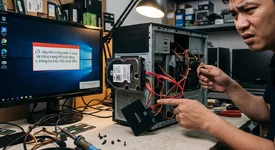
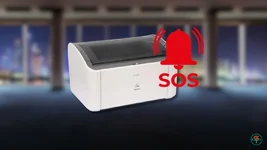
Canon LBP 2900 là dòng máy in laser phổ biến nhờ thiết kế đơn giản, độ bền cao và chi phí sử dụng tiết kiệm. Tuy nhiên, trong quá trình sử dụng, không ít người gặp tình trạng đã cài driver thành công, Windows nhận máy in và hiển thị trạng thái Ready nhưng khi thực hiện lệnh in thì máy hoàn toàn không phản hồi.
Nguyên nhân thường nằm ở cổng kết nối, hàng đợi in, dịch vụ Print Spooler hoặc driver chưa được thiết lập đúng. Phần lớn các trường hợp này có thể tự kiểm tra và khắc phục ngay trên máy tính mà chưa cần mang máy in đi sửa.
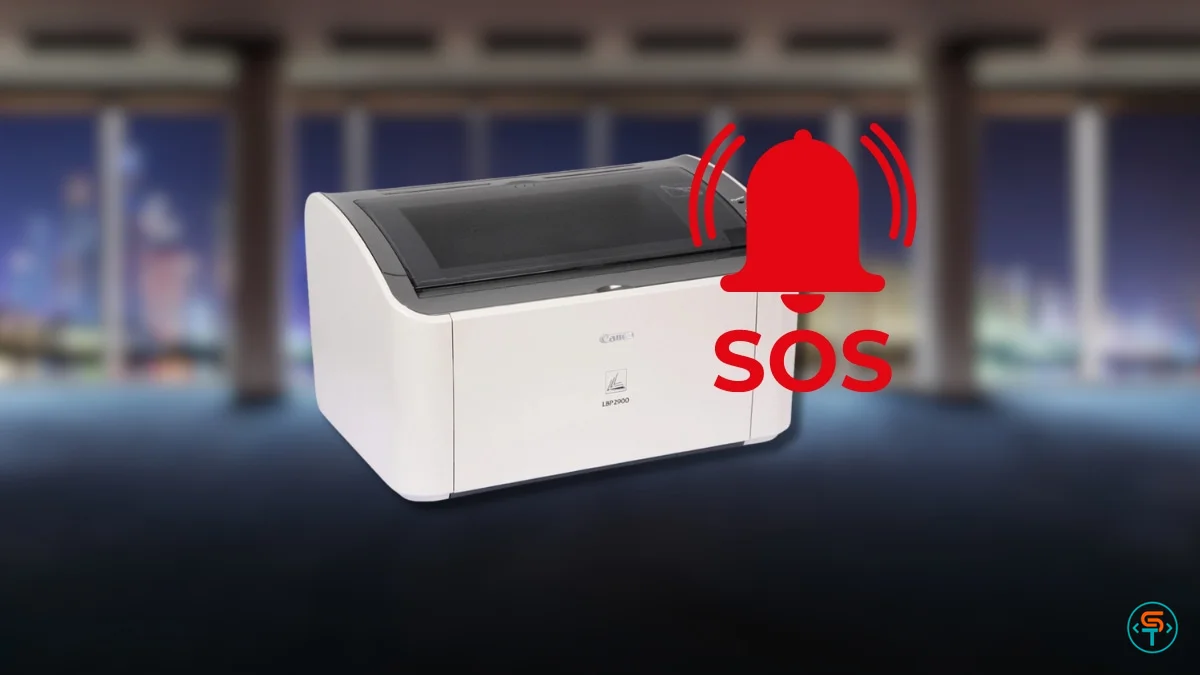
Máy in Canon LBP 2900 đã nhận driver nhưng không thực hiện lệnh in
Có nhiều nguyên nhân khiến Canon LBP 2900 cài driver xong nhưng không in được. Một số lỗi liên quan đến phần mềm Windows, trong khi những trường hợp khác xuất phát từ kết nối USB hoặc chính cấu hình của máy in.
Đây là một trong những nguyên nhân thường gặp khi cài Canon LBP 2900 thủ công. Mặc dù máy in được kết nối bằng cáp USB, Windows có thể gán máy in vào một cổng không đúng với cổng mà driver đang sử dụng.
Khi đó, máy in vẫn có thể hiển thị trạng thái Ready nhưng dữ liệu in không được truyền đến thiết bị.
Lưu ý: Không nên mặc định chọn USB001 hoặc USB002 trên mọi máy tính. Tên cổng USB có thể khác nhau tùy cấu hình Windows và quá trình cài đặt driver.
Nếu một hoặc nhiều tài liệu trước đó bị lỗi, chúng có thể nằm lại trong Print Queue. Những lệnh in này đôi khi khiến các tài liệu mới không thể được xử lý.
Trường hợp này thường xảy ra khi người dùng liên tục bấm lệnh Print trong lúc máy in đang mất kết nối hoặc đang gặp lỗi.
Print Spooler là dịch vụ Windows chịu trách nhiệm tiếp nhận và xử lý các lệnh in. Nếu dịch vụ bị treo hoặc hoạt động không ổn định, máy in có thể vẫn được nhận diện nhưng không thể thực hiện lệnh in.
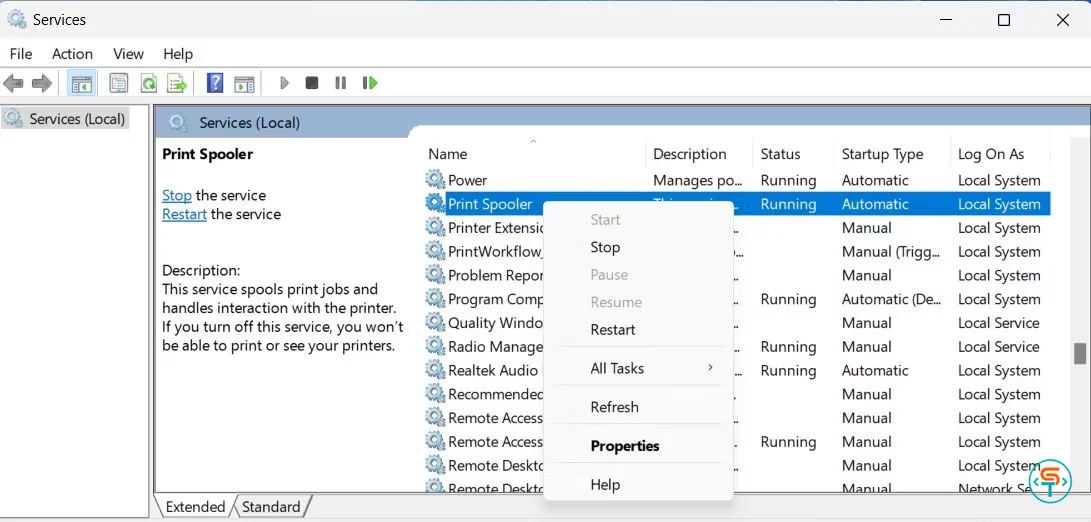
Sai cổng kết nối, kẹt hàng đợi hoặc Print Spooler gặp lỗi đều có thể khiến Canon LBP 2900 không in được
Canon LBP 2900 sử dụng kết nối USB nên nếu cáp bị hỏng, tiếp xúc kém hoặc cổng USB trên máy tính gặp lỗi, Windows có thể nhận máy in chập chờn hoặc không truyền được dữ liệu.
Nếu có điều kiện, bạn nên thử một cổng USB khác hoặc thay bằng một cáp USB tương thích khác để loại trừ nguyên nhân này.
Driver không phù hợp với phiên bản Windows hoặc quá trình cài đặt bị lỗi cũng có thể khiến máy in hiển thị nhưng không hoạt động bình thường.
Đặc biệt với một mẫu máy in đã ra mắt từ lâu như Canon LBP 2900, người dùng nên chú ý đến khả năng tương thích khi sử dụng trên các phiên bản Windows mới.
Bạn nên thực hiện lần lượt các phương pháp dưới đây, bắt đầu từ những bước đơn giản nhất. Sau mỗi bước, hãy thử in lại một tài liệu để xác định lỗi đã được khắc phục hay chưa.
Trước tiên, hãy kiểm tra xem máy in có đang hoạt động bình thường hay không.
Bước 1: Mở Control Panel và chọn Devices and Printers.
Bước 2: Tìm biểu tượng Canon LBP 2900, nhấp chuột phải và chọn See what's printing.
Bước 3: Trong cửa sổ hàng đợi in, nếu có tài liệu đang bị treo, chọn Printer → Cancel All Documents để xóa toàn bộ lệnh in cũ.
Bước 4: Quay lại danh sách máy in, nhấp chuột phải vào Canon LBP 2900 và kiểm tra xem máy có đang ở trạng thái Offline hoặc Paused hay không.
Nếu có, hãy bỏ các tùy chọn này trước khi thử in lại.
Nếu máy tính đang có nhiều máy in, Windows có thể gửi tài liệu đến một thiết bị khác.
Bước 1: Trong Devices and Printers, nhấp chuột phải vào Canon LBP 2900.
Bước 2: Chọn Set as default printer.
Bước 3: Thử mở một tài liệu bất kỳ và thực hiện lại lệnh in.
Nếu máy in vẫn không phản hồi, hãy kiểm tra cổng mà driver đang sử dụng.
Bước 1: Mở Control Panel → Devices and Printers.
Bước 2: Nhấp chuột phải vào Canon LBP 2900 và chọn Printer properties.
Bước 3: Chuyển sang thẻ Ports.
Bước 4: Kiểm tra danh sách cổng đang được đánh dấu. Với máy in kết nối bằng USB, thông thường Windows sẽ sử dụng một cổng dạng USB Virtual Printer Port.
Bước 5: Nếu đang chọn một cổng không phù hợp, bạn có thể thử cổng USB Virtual Printer Port khác đang xuất hiện trong danh sách, sau đó nhấn Apply → OK.
Không nên mặc định chọn USB001 hoặc USB002 nếu chưa xác định đó là cổng mà Canon LBP 2900 đang sử dụng.
Nếu hàng đợi in bị treo, khởi động lại Print Spooler có thể giúp Windows làm mới quá trình xử lý lệnh in.
Bước 1: Nhấn tổ hợp phím Windows + R.
Bước 2: Nhập services.msc rồi nhấn Enter.
Bước 3: Trong cửa sổ Services, tìm dịch vụ Print Spooler.
Bước 4: Nhấp chuột phải vào Print Spooler → Restart.
Bước 5: Chờ vài giây rồi thử gửi lại lệnh in.
Nếu không thấy tùy chọn Restart, bạn có thể chọn Stop, chờ dịch vụ dừng hoàn toàn rồi chọn Start để khởi động lại.
Nếu máy tính nhận máy in không ổn định hoặc máy in lúc nhận lúc không, hãy kiểm tra kết nối vật lý.
Bạn có thể thử:
- Rút cáp USB và cắm lại chắc chắn.
- Cắm sang một cổng USB khác trên máy tính.
- Nếu có cáp USB khác tương thích, hãy thử thay cáp.
- Hạn chế kết nối thông qua USB Hub trong quá trình kiểm tra.
- Tắt máy in, chờ vài giây rồi bật lại.
Sau đó kiểm tra lại trong Devices and Printers xem Canon LBP 2900 có được Windows nhận diện bình thường hay không.
Device Manager có thể giúp phát hiện trường hợp driver hoặc thiết bị USB đang gặp lỗi.
Bước 1: Nhấn Windows + X và chọn Device Manager.
Bước 2: Kiểm tra các nhóm liên quan như Printers, Print queues hoặc Universal Serial Bus controllers.
Bước 3: Nếu thấy thiết bị liên quan đến máy in hoặc USB có biểu tượng cảnh báo, driver hoặc kết nối thiết bị có thể đang gặp vấn đề.
Trong trường hợp này, bạn nên gỡ driver lỗi và cài lại driver Canon LBP 2900.
Nếu đã thử các phương pháp trên nhưng máy vẫn không in, nguyên nhân có thể nằm ở driver.
Bước 1: Gỡ máy in Canon LBP 2900 hiện tại khỏi Windows.
Bước 2: Kiểm tra và gỡ driver Canon cũ nếu driver đang bị lỗi hoặc có nhiều phiên bản cùng tồn tại.
Bước 3: Khởi động lại máy tính.
Bước 4: Tải driver Canon LBP 2900 phù hợp với phiên bản Windows đang sử dụng từ nguồn chính thức hoặc nguồn cung cấp driver đáng tin cậy.
Bước 5: Cài đặt lại driver theo đúng hướng dẫn.
Bước 6: Sau khi cài xong, kiểm tra lại Printer properties → Ports và thử in trang kiểm tra.
Sau khi hoàn tất các bước trên, bạn có thể dùng chức năng in thử của Windows để xác định vấn đề nằm ở máy in hay ở ứng dụng đang sử dụng.
Mở: Devices and Printers → nhấp chuột phải vào Canon LBP 2900 → Printer properties → Print Test Page.
Nếu Test Page in được nhưng tài liệu Word, Excel hoặc PDF không in được, nguyên nhân có thể nằm ở ứng dụng hoặc thiết lập in của chính tài liệu đó.
Nếu đã thực hiện toàn bộ các bước trên mà máy vẫn không phản hồi, hãy kiểm tra lại theo checklist sau:
- Máy in đã bật nguồn và không báo lỗi.
- Windows đã nhận Canon LBP 2900.
- Máy in không ở trạng thái Offline hoặc Paused.
- Print Queue không còn tài liệu bị treo.
- Canon LBP 2900 được đặt làm máy in mặc định.
- Cổng USB trong thẻ Ports đã được kiểm tra.
- Cáp USB và cổng USB hoạt động bình thường.
- Dịch vụ Print Spooler đang chạy.
- Driver Canon LBP 2900 đã được cài đặt đúng.
- Đã thử chức năng Print Test Page.
Nếu máy tính vẫn nhận máy in nhưng không thể in Test Page, nên tiếp tục kiểm tra driver, cổng USB hoặc phần cứng của máy in. Nếu có máy tính khác, bạn cũng có thể thử kết nối Canon LBP 2900 sang máy đó để xác định lỗi nằm ở máy tính hay bản thân máy in.
Lỗi Canon LBP 2900 cài driver xong nhưng không in được thường liên quan đến hàng đợi in, Print Spooler, cổng kết nối USB hoặc driver. Vì vậy, bạn nên kiểm tra lần lượt từ những nguyên nhân đơn giản như trạng thái Offline, hàng đợi in và cáp USB trước khi tiến hành gỡ và cài lại driver.
Trong trường hợp đã cài đúng driver, kiểm tra cổng USB và khởi động lại Print Spooler nhưng máy vẫn không in được, việc thử máy in trên một máy tính khác sẽ giúp khoanh vùng nguyên nhân nhanh hơn.
Nguyên nhân thường nằm ở cổng kết nối, hàng đợi in, dịch vụ Print Spooler hoặc driver chưa được thiết lập đúng. Phần lớn các trường hợp này có thể tự kiểm tra và khắc phục ngay trên máy tính mà chưa cần mang máy in đi sửa.
Máy in Canon LBP 2900 đã nhận driver nhưng không thực hiện lệnh in
Nguyên nhân khiến Canon LBP 2900 không nhận lệnh in
Có nhiều nguyên nhân khiến Canon LBP 2900 cài driver xong nhưng không in được. Một số lỗi liên quan đến phần mềm Windows, trong khi những trường hợp khác xuất phát từ kết nối USB hoặc chính cấu hình của máy in.
1. Chọn sai cổng kết nối (Port)
Đây là một trong những nguyên nhân thường gặp khi cài Canon LBP 2900 thủ công. Mặc dù máy in được kết nối bằng cáp USB, Windows có thể gán máy in vào một cổng không đúng với cổng mà driver đang sử dụng.
Khi đó, máy in vẫn có thể hiển thị trạng thái Ready nhưng dữ liệu in không được truyền đến thiết bị.
Lưu ý: Không nên mặc định chọn USB001 hoặc USB002 trên mọi máy tính. Tên cổng USB có thể khác nhau tùy cấu hình Windows và quá trình cài đặt driver.
2. Hàng đợi in bị kẹt
Nếu một hoặc nhiều tài liệu trước đó bị lỗi, chúng có thể nằm lại trong Print Queue. Những lệnh in này đôi khi khiến các tài liệu mới không thể được xử lý.
Trường hợp này thường xảy ra khi người dùng liên tục bấm lệnh Print trong lúc máy in đang mất kết nối hoặc đang gặp lỗi.
3. Dịch vụ Print Spooler gặp sự cố
Print Spooler là dịch vụ Windows chịu trách nhiệm tiếp nhận và xử lý các lệnh in. Nếu dịch vụ bị treo hoặc hoạt động không ổn định, máy in có thể vẫn được nhận diện nhưng không thể thực hiện lệnh in.
Sai cổng kết nối, kẹt hàng đợi hoặc Print Spooler gặp lỗi đều có thể khiến Canon LBP 2900 không in được
4. Cáp USB hoặc cổng USB gặp vấn đề
Canon LBP 2900 sử dụng kết nối USB nên nếu cáp bị hỏng, tiếp xúc kém hoặc cổng USB trên máy tính gặp lỗi, Windows có thể nhận máy in chập chờn hoặc không truyền được dữ liệu.
Nếu có điều kiện, bạn nên thử một cổng USB khác hoặc thay bằng một cáp USB tương thích khác để loại trừ nguyên nhân này.
5. Driver Canon LBP 2900 chưa được cài đúng
Driver không phù hợp với phiên bản Windows hoặc quá trình cài đặt bị lỗi cũng có thể khiến máy in hiển thị nhưng không hoạt động bình thường.
Đặc biệt với một mẫu máy in đã ra mắt từ lâu như Canon LBP 2900, người dùng nên chú ý đến khả năng tương thích khi sử dụng trên các phiên bản Windows mới.
Cách khắc phục lỗi Canon LBP 2900 không in được
Bạn nên thực hiện lần lượt các phương pháp dưới đây, bắt đầu từ những bước đơn giản nhất. Sau mỗi bước, hãy thử in lại một tài liệu để xác định lỗi đã được khắc phục hay chưa.
1. Kiểm tra trạng thái máy in và hàng đợi in
Trước tiên, hãy kiểm tra xem máy in có đang hoạt động bình thường hay không.
Bước 1: Mở Control Panel và chọn Devices and Printers.
Bước 2: Tìm biểu tượng Canon LBP 2900, nhấp chuột phải và chọn See what's printing.
Bước 3: Trong cửa sổ hàng đợi in, nếu có tài liệu đang bị treo, chọn Printer → Cancel All Documents để xóa toàn bộ lệnh in cũ.
Bước 4: Quay lại danh sách máy in, nhấp chuột phải vào Canon LBP 2900 và kiểm tra xem máy có đang ở trạng thái Offline hoặc Paused hay không.
Nếu có, hãy bỏ các tùy chọn này trước khi thử in lại.
2. Đặt Canon LBP 2900 làm máy in mặc định
Nếu máy tính đang có nhiều máy in, Windows có thể gửi tài liệu đến một thiết bị khác.
Bước 1: Trong Devices and Printers, nhấp chuột phải vào Canon LBP 2900.
Bước 2: Chọn Set as default printer.
Bước 3: Thử mở một tài liệu bất kỳ và thực hiện lại lệnh in.
3. Kiểm tra và thiết lập đúng cổng USB
Nếu máy in vẫn không phản hồi, hãy kiểm tra cổng mà driver đang sử dụng.
Bước 1: Mở Control Panel → Devices and Printers.
Bước 2: Nhấp chuột phải vào Canon LBP 2900 và chọn Printer properties.
Bước 3: Chuyển sang thẻ Ports.
Bước 4: Kiểm tra danh sách cổng đang được đánh dấu. Với máy in kết nối bằng USB, thông thường Windows sẽ sử dụng một cổng dạng USB Virtual Printer Port.
Bước 5: Nếu đang chọn một cổng không phù hợp, bạn có thể thử cổng USB Virtual Printer Port khác đang xuất hiện trong danh sách, sau đó nhấn Apply → OK.
Không nên mặc định chọn USB001 hoặc USB002 nếu chưa xác định đó là cổng mà Canon LBP 2900 đang sử dụng.
4. Khởi động lại dịch vụ Print Spooler
Nếu hàng đợi in bị treo, khởi động lại Print Spooler có thể giúp Windows làm mới quá trình xử lý lệnh in.
Bước 1: Nhấn tổ hợp phím Windows + R.
Bước 2: Nhập services.msc rồi nhấn Enter.
Bước 3: Trong cửa sổ Services, tìm dịch vụ Print Spooler.
Bước 4: Nhấp chuột phải vào Print Spooler → Restart.
Bước 5: Chờ vài giây rồi thử gửi lại lệnh in.
Nếu không thấy tùy chọn Restart, bạn có thể chọn Stop, chờ dịch vụ dừng hoàn toàn rồi chọn Start để khởi động lại.
5. Kiểm tra cáp USB và cổng USB
Nếu máy tính nhận máy in không ổn định hoặc máy in lúc nhận lúc không, hãy kiểm tra kết nối vật lý.
Bạn có thể thử:
- Rút cáp USB và cắm lại chắc chắn.
- Cắm sang một cổng USB khác trên máy tính.
- Nếu có cáp USB khác tương thích, hãy thử thay cáp.
- Hạn chế kết nối thông qua USB Hub trong quá trình kiểm tra.
- Tắt máy in, chờ vài giây rồi bật lại.
Sau đó kiểm tra lại trong Devices and Printers xem Canon LBP 2900 có được Windows nhận diện bình thường hay không.
6. Kiểm tra Canon LBP 2900 trong Device Manager
Device Manager có thể giúp phát hiện trường hợp driver hoặc thiết bị USB đang gặp lỗi.
Bước 1: Nhấn Windows + X và chọn Device Manager.
Bước 2: Kiểm tra các nhóm liên quan như Printers, Print queues hoặc Universal Serial Bus controllers.
Bước 3: Nếu thấy thiết bị liên quan đến máy in hoặc USB có biểu tượng cảnh báo, driver hoặc kết nối thiết bị có thể đang gặp vấn đề.
Trong trường hợp này, bạn nên gỡ driver lỗi và cài lại driver Canon LBP 2900.
7. Gỡ và cài lại driver Canon LBP 2900
Nếu đã thử các phương pháp trên nhưng máy vẫn không in, nguyên nhân có thể nằm ở driver.
Bước 1: Gỡ máy in Canon LBP 2900 hiện tại khỏi Windows.
Bước 2: Kiểm tra và gỡ driver Canon cũ nếu driver đang bị lỗi hoặc có nhiều phiên bản cùng tồn tại.
Bước 3: Khởi động lại máy tính.
Bước 4: Tải driver Canon LBP 2900 phù hợp với phiên bản Windows đang sử dụng từ nguồn chính thức hoặc nguồn cung cấp driver đáng tin cậy.
Bước 5: Cài đặt lại driver theo đúng hướng dẫn.
Bước 6: Sau khi cài xong, kiểm tra lại Printer properties → Ports và thử in trang kiểm tra.
8. Thử in trang Test Page
Sau khi hoàn tất các bước trên, bạn có thể dùng chức năng in thử của Windows để xác định vấn đề nằm ở máy in hay ở ứng dụng đang sử dụng.
Mở: Devices and Printers → nhấp chuột phải vào Canon LBP 2900 → Printer properties → Print Test Page.
Nếu Test Page in được nhưng tài liệu Word, Excel hoặc PDF không in được, nguyên nhân có thể nằm ở ứng dụng hoặc thiết lập in của chính tài liệu đó.
Nếu Canon LBP 2900 vẫn không in được thì phải làm gì?
Nếu đã thực hiện toàn bộ các bước trên mà máy vẫn không phản hồi, hãy kiểm tra lại theo checklist sau:
- Máy in đã bật nguồn và không báo lỗi.
- Windows đã nhận Canon LBP 2900.
- Máy in không ở trạng thái Offline hoặc Paused.
- Print Queue không còn tài liệu bị treo.
- Canon LBP 2900 được đặt làm máy in mặc định.
- Cổng USB trong thẻ Ports đã được kiểm tra.
- Cáp USB và cổng USB hoạt động bình thường.
- Dịch vụ Print Spooler đang chạy.
- Driver Canon LBP 2900 đã được cài đặt đúng.
- Đã thử chức năng Print Test Page.
Nếu máy tính vẫn nhận máy in nhưng không thể in Test Page, nên tiếp tục kiểm tra driver, cổng USB hoặc phần cứng của máy in. Nếu có máy tính khác, bạn cũng có thể thử kết nối Canon LBP 2900 sang máy đó để xác định lỗi nằm ở máy tính hay bản thân máy in.
Kết luận
Lỗi Canon LBP 2900 cài driver xong nhưng không in được thường liên quan đến hàng đợi in, Print Spooler, cổng kết nối USB hoặc driver. Vì vậy, bạn nên kiểm tra lần lượt từ những nguyên nhân đơn giản như trạng thái Offline, hàng đợi in và cáp USB trước khi tiến hành gỡ và cài lại driver.
Trong trường hợp đã cài đúng driver, kiểm tra cổng USB và khởi động lại Print Spooler nhưng máy vẫn không in được, việc thử máy in trên một máy tính khác sẽ giúp khoanh vùng nguyên nhân nhanh hơn.

Tệp đính kèm