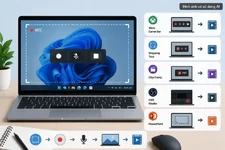
OBS Studio có tên đầy đủ là Open Broadcaster Software, đây là phần mềm live Stream, quay màn hình máy tính được rất nhiều người lựa chọn với nhiều công cụ chỉnh sửa, hình ảnh chất lượng cao. Nhưng vẫn có nhiều bạn chưa biết cách sử dụng các tính năng mạnh mẽ của phần mềm này. Vì thế nhân bài viết này mình sẽ hướng dẫn các bạn Cách sử dụng Obs Studio chi tiết, với nghiều tính năng cho người mới.

I. Hướng dẫn tải và cài đặt OBS Studio:

Bước 1:
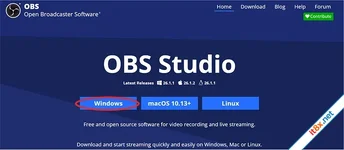
Truy cập vào trang chủ của OBS Stuido tại đây.

Bước 2: Chọn hệ điều hành mà bạn dùng để tải về, ở đây mình dùng máy tính Windows các bạn có thể thực hiện thao tác tương tự trên các máy hệ điều hành khác nhé.
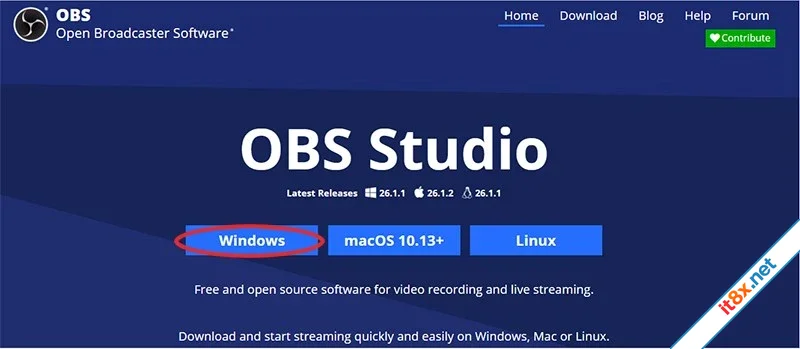
Hướng dẫn cách sử dụng OBS Studio Live Stream quay màn hình máy tính-1.webp

Chọn hệ điều hành mà bạn sử dụng

Bước 3: Mở file bạn vừa tải xong.
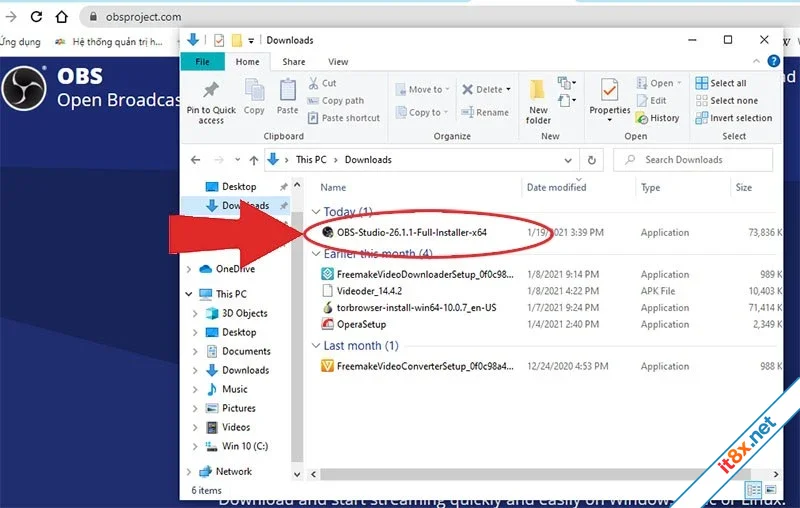
Hướng dẫn cách sử dụng OBS Studio Live Stream quay màn hình máy tính-2.webp

Mở file vừa tải​

Bước 4: Đầu tiên ta bấm chọn next để bắt đầu cài đặt.
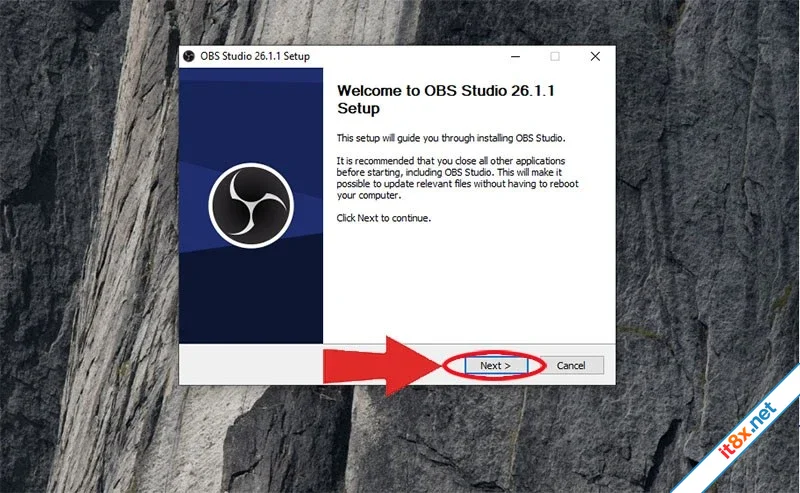
Hướng dẫn cách sử dụng OBS Studio Live Stream quay màn hình máy tính-3.webp

Bước 5: Tiếp theo ta chọn thư mục chứa file cài đặt của phần mềm và nhấn Install
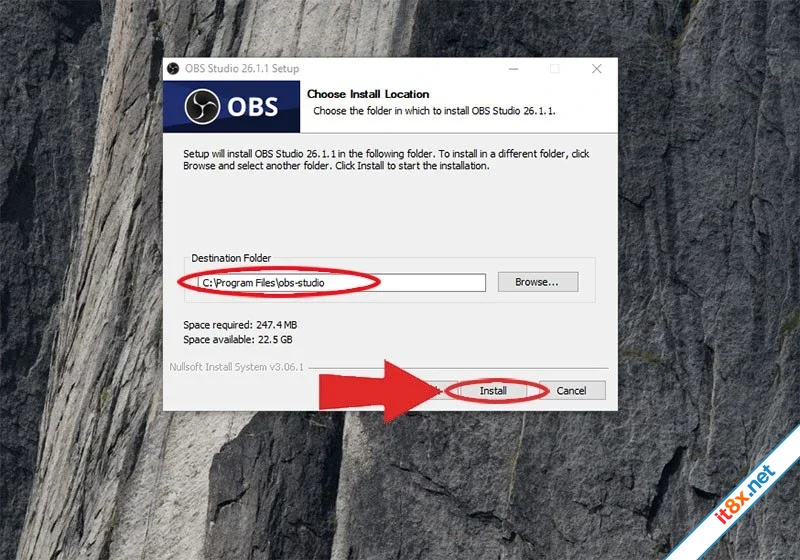
Hướng dẫn cách sử dụng OBS Studio Live Stream quay màn hình máy tính-4.webp

Bước 6: Ấn chọn Finish để hoàn tất cài đặt.
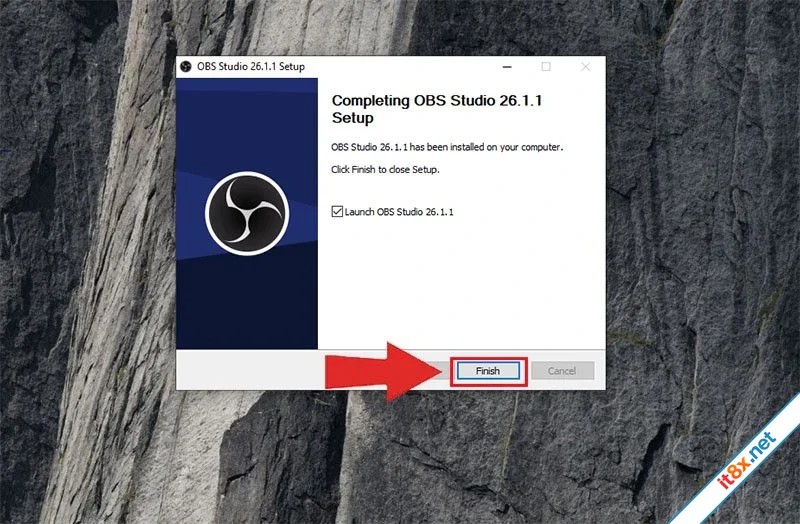
Hướng dẫn cách sử dụng OBS Studio Live Stream quay màn hình máy tính-5.webp

Sau khi cài đặt xong biểu tượng của OBS Studio sẽ hiện trên màn hình chờ, bạn có thể mở nhanh chóng mọi lúc, nếu không có bạn có thể tìm bằng cách gõ từ khóa "OBS Studio" ở thanh tìm kiếm.
 
II. Hướng dẫn cách livestream trên Facebook, Youtube đơn giản, chi tiết nhất.

Youtube và Facebook là 2 mạng xã hội hàng đầu với số lượng người sử dụng khổng lồ mỗi ngày. Trên các trang mạng xã hội này bạn có thể phát trực tiếp(live stream) về các chủ đề khác nhau để chia sẽ với mọi người. Mình sẽ gửi đến các bạn bài viết chi tiết về cách live stream trên cả 2 mạng xã hội này một cách chi tiết và dễ thực hiện nhất.

II. 1. Cách live stream trên Youtube

Mở phần mềm OBS trên máy tính > Nhấn vào biểu tượng dấu cộng (+) > Điền tên của màn hình > OK > Vào Settings > Chọn Stream > Service hãy chọn Youtube > Nhấn Get Stream Key > Hãy nhập thông tin cho video live stream Youtube > Lưu > Sao chép tại Khóa sự kiện trực tiếp ở mục Cài đặt sự kiện trực tiếp > Dán vào Stream Key > Nhấn Apply và OK > Nhấn Start Streaming.

Bước 1: Mở phần mềm OBS trên máy tính, tại mục Sources, bạn hãy nhấn vào biểu tượng dấu +.

Hướng dẫn cách sử dụng OBS Studio Live Stream quay màn hình máy tính-1.webp

Bước 2: Cửa sổ mới hiện lên, bạn có thể đặt tên bằng cách nhấn vào Create new và nhập tên bạn muốn > Nhấn OK.

Hướng dẫn cách sử dụng OBS Studio Live Stream quay màn hình máy tính-2.webp

Bước 3: Hiển thị màn hình live stream trên OBS Studio, nhấn OK.

Hướng dẫn cách sử dụng OBS Studio Live Stream quay màn hình máy tính-3.webp

Bước 4: Nhấn vào Settings.

Hướng dẫn cách sử dụng OBS Studio Live Stream quay màn hình máy tính-4.webp

Bước 5: Nhấn vào Stream ở danh sách bên trái > Tại mục Service, bạn hãy chọn Youtube > Nhấn Get Stream Key.

Hướng dẫn cách sử dụng OBS Studio Live Stream quay màn hình máy tính-5.webp

Bước 6: Giao diện Youtube hiện ra, bạn hãy nhập thông tin cho video live stream Youtube của bạn > Nhấn Lưu.

Hướng dẫn cách sử dụng OBS Studio Live Stream quay màn hình máy tính-6.webp

Bước 7: Bạn hãy nhấn vào Sao chép tại Khóa sự kiện trực tiếp ở mục Cài đặt sự kiện trực tiếp.

Hướng dẫn cách sử dụng OBS Studio Live Stream quay màn hình máy tính-7.webp

Bước 8: Bạn hãy Dán Khóa sự kiện trực tiếp ở trên vào mục Stream Key trên phần mềm OBS> Nhấn Apply > Nhấn OK.

Hướng dẫn cách sử dụng OBS Studio Live Stream quay màn hình máy tính-8.webp

Bước 9: Nhấn vào Start Streaming trong giao diện phần mềm để tiến hành phát live stream trên Youtube.

Hướng dẫn cách sử dụng OBS Studio Live Stream quay màn hình máy tính-9.webp

Kết quả video sẽ được phát trực tiếp trên Youtube như dưới đây.

Hướng dẫn cách sử dụng OBS Studio Live Stream quay màn hình máy tính-10.webp

Bước 10: Để dừng phát video trực tiếp trên Youtube, nhấn vào nút Kết thúc video trực tiếp trong giao diện Kết nối phiên phát trực tiếp của Youtube.

Hướng dẫn cách sử dụng OBS Studio Live Stream quay màn hình máy tính-11.webp

Trong ứng dụng bạn có thể nhấn vào Stop Streaming, Stop Recording để kết thúc buổi sự kiện.

Hướng dẫn cách sử dụng OBS Studio Live Stream quay màn hình máy tính-12.webp

Và sau khi buổi sự kiện phát trực tiếp hoàn thành.

Hướng dẫn cách sử dụng OBS Studio Live Stream quay màn hình máy tính-13.webp
 
II. 2. Cách live stream trên Facebook

1. Hướng dẫn nhanh

Mở phần mềm OBS
trên máy tính > Nhấn vào biểu tượng dấu + tại mục Sources > Chọn Display Capture > Điền tên vào ô Create new > Nhấn OK > Nhấn Settings > Chọn Stream > Chọn Service là Facebook Live > Tạo buổi phát trực tiếp trên Facebook > Sao chép tại mục Khóa luồng > Dán vào Stream Key > Nhấn OK > Bắt đầu nhấn vào Start Streaming > Bắt đầu live.

2. Hướng dẫn chi tiết

Lưu ý: Bạn cần đăng nhập tài khoản Facebook trên máy tính.

Bước 1: Mở phần mềm OBS trên máy tính, tại mục Sources, bạn hãy nhấn vào biểu tượng dấu +.

Hướng dẫn cách sử dụng OBS Studio Live Stream quay màn hình máy tính-1.webp

Phần mềm có các tùy chọn sau:
  • Image Slideshow: Live stream slideshow lên Facebook.
  • Game Capture: Live stream màn hình game.
  • Video Capture Device: Live stream kèm webcam.
  • Windows Capture: Live stream một cửa sổ ứng dụng, áp dụng khi muốn live stream video, phim hoặc các thao tác trên một cửa sổ nhất định.
Bước 2: Khi nhấn vào Display Capture.

Hướng dẫn cách sử dụng OBS Studio Live Stream quay màn hình máy tính-2.webp

Bước 3: Cửa sổ mới hiện lên, bạn có thể đặt tên bằng cách nhấn vào Create new và nhập tên bạn muốn > Nhấn OK.

Hướng dẫn cách sử dụng OBS Studio Live Stream quay màn hình máy tính-3.webp

Bước 4: Hiển thị màn hình live stream trên OBS Studio, nhấn OK.

Hướng dẫn cách sử dụng OBS Studio Live Stream quay màn hình máy tính-4.webp

Bước 5: Nhấn vào Settings.

Hướng dẫn cách sử dụng OBS Studio Live Stream quay màn hình máy tính-5.webp

Bước 6: Nhấn vào Stream ở danh sách bên trái. Tại mục Service, bạn hãy chọn Facebook Live > Nhấn Get Stream Key.

Hướng dẫn cách sử dụng OBS Studio Live Stream quay màn hình máy tính-6.webp

Bước 7: Giao diện Facebook hiện ra, bạn hãy nhấn vào Tạo buổi phát trực tiếp.

Hướng dẫn cách sử dụng OBS Studio Live Stream quay màn hình máy tính-7.webp

Bước 8: Bạn hãy kéo xuống dưới và chọn Sao chép tại mục Khóa luồng.

Hướng dẫn cách sử dụng OBS Studio Live Stream quay màn hình máy tính-8.webp

Bước 9: Bạn hãy Dán Khóa luồng ở trên vào mục Stream Key > Nhấp Apply > Nhấn OK.

Hướng dẫn cách sử dụng OBS Studio Live Stream quay màn hình máy tính-9.webp

Bước 10: Nhấn vào Start Streaming trong giao diện phần mềm để tiến hành phát live stream trên Facebook.

Hướng dẫn cách sử dụng OBS Studio Live Stream quay màn hình máy tính-10.webp

Bước 11: Bạn có thể nhập tiêu đề, nội dung livestream > Nhấn Phát trực tiếp.

Hướng dẫn cách sử dụng OBS Studio Live Stream quay màn hình máy tính-11.webp

Bước 12: Tại đây, bạn cũng có thể lên lịch để phát video bằng cách nhấn vào Lên lịch phát video trực tiếp > Bạn hãy thiết lập thời gian phát video.

Hướng dẫn cách sử dụng OBS Studio Live Stream quay màn hình máy tính-12.webp

Kết quả video sẽ được phát trực tiếp trên Facebook như dưới đây.

Hướng dẫn cách sử dụng OBS Studio Live Stream quay màn hình máy tính-13.webp

Bước 13: Để dừng phát video trực tiếp trên Facebook, nhấn vào nút Kết thúc video trực tiếp trong giao diện Kết nối phiên phát trực tiếp của Facebook. Hoặc nhấn nút Stop Streaming, Stop Recording trên phần mềm OBS Studio.

Hướng dẫn cách sử dụng OBS Studio Live Stream quay màn hình máy tính-14.webp
 
III. Cách quay màn hình máy tính bằng OBS Studio

Ngoài tính năng Live Stream ra bạn cũng có thể dùng OBS Studio như 1 máy quay màn hình chất lượng cao để lưu lại những khoảnh khắc trên màn hình hiện ra với nhiều công cụ chỉnh sửa và chất lượng hình ảnh cũng như âm thanh 1 cách tuyệt vời.

1. Hướng dẫn nhanh
  • Tại mục Sources ở màn hình chính bạn nhấn vào biểu tượng dấu + > Display Capture > Create new > Nhập tên bạn muốn > Nhấn OK > Chọn Make source visible (xem trước màn hình quay)
  • Nhấn OK > Chọn Capture Cursor > Vào Setting (xem nơi lưu trữ, định dạng video) > Start Recording > Stop Recording > Quay lại đường dẫn để xem video đã quay.
2. Hướng dẫn chi tiết

Bước 1
: Mở phần mềm OBS trên máy tính, tại mục Sources, bạn hãy nhấn vào biểu tượng dấu +.

Hướng dẫn cách sử dụng OBS Studio Live Stream quay màn hình máy tính-1.webp

Biểu tượng dấu công.

Phần mềm có các tùy chọn sau:
  • Image Slideshow: Live stream slideshow lên Facebook.
  • Game Capture: Live stream màn hình game.
  • Video Capture Device: Live stream kèm webcam.
  • Windows Capture: Live stream một cửa sổ ứng dụng, áp dụng khi muốn live stream video, phim hoặc các thao tác trên một cửa sổ nhất định.
Bước 2: Chọn vào Display Capture.

Hướng dẫn cách sử dụng OBS Studio Live Stream quay màn hình máy tính-2.webp

Thêm màn hình.

Bước 3: Cửa sổ mới hiện lên, bạn có thể đặt tên bằng cách nhấn vào Create new và nhập tên bạn muốn > Nhấn OK.

Ngoài ra bạn nên chọn Make source visible để xem trước màn hình của nguồn được chọn.

Hướng dẫn cách sử dụng OBS Studio Live Stream quay màn hình máy tính-3.webp

Đặt tên để phân biệt.

Bước 4: Hiển thị màn hình trên OBS Studio, nhấn OK. Chọn Capture Cursor nếu bạn muốn ghi lại di chuyển của con trỏ chuột.

Hướng dẫn cách sử dụng OBS Studio Live Stream quay màn hình máy tính-4.webp

Cài đặt màn hình.

Bước 5: Khi giao diện quay màn hình hiện lên, phải gốc phải màn hình bạn chọn tùy chọn Setting để cài đặt thông số quay màn hình cũng như xem lại nơi lưu trữ video.

Hướng dẫn cách sử dụng OBS Studio Live Stream quay màn hình máy tính-5.webp

Cài đặt nơi lưu trữ.

Bước 6: Tiêp đến nhấn vào Ouput. Trong mục này bạn cần xem đường dẫn lưu video và định dạng video là mkv.

Hướng dẫn cách sử dụng OBS Studio Live Stream quay màn hình máy tính-6.webp

Nơi lưu trữ và định dạng video.

Bước 7: Việc tiếp đến ở màn hình chính là bạn hãy nhấn vào Start Rrecording để bắt đầu quay.

Hướng dẫn cách sử dụng OBS Studio Live Stream quay màn hình máy tính-7.webp

Bắt đầu quay màn hình.

Bước 8: Sau khi quay thành công bạn muốn dừng và lưu video hãy nhấn vào Stop Recording phía gốc phải màn hình.

Hướng dẫn cách sử dụng OBS Studio Live Stream quay màn hình máy tính-8.webp

Dừng quay màn hình và lưu lại.

Như vậy khi hoàn thành tất cả thao tác trên, bạn muốn xem lại video hãy vào đường dẫn ban đầu đã lưu.

Hướng dẫn cách sử dụng OBS Studio Live Stream quay màn hình máy tính-9.webp

Xem lại video.
Nguồn: www.thegioididong.com
 
Back
Top Dưới