Để đây cho nhớ chứ đợt vừa rồi đi coi máy hộ cho ông thầy, quen dùng windows rồi nên sờ vào cái này bị đắm đuối ... 
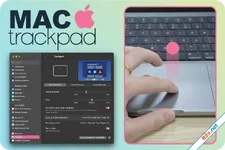
Trackpad trên MacBook là một trong những phần cứng được Apple đầu tư mạnh mẽ, mang lại trải nghiệm tương tác mượt mà và thông minh.
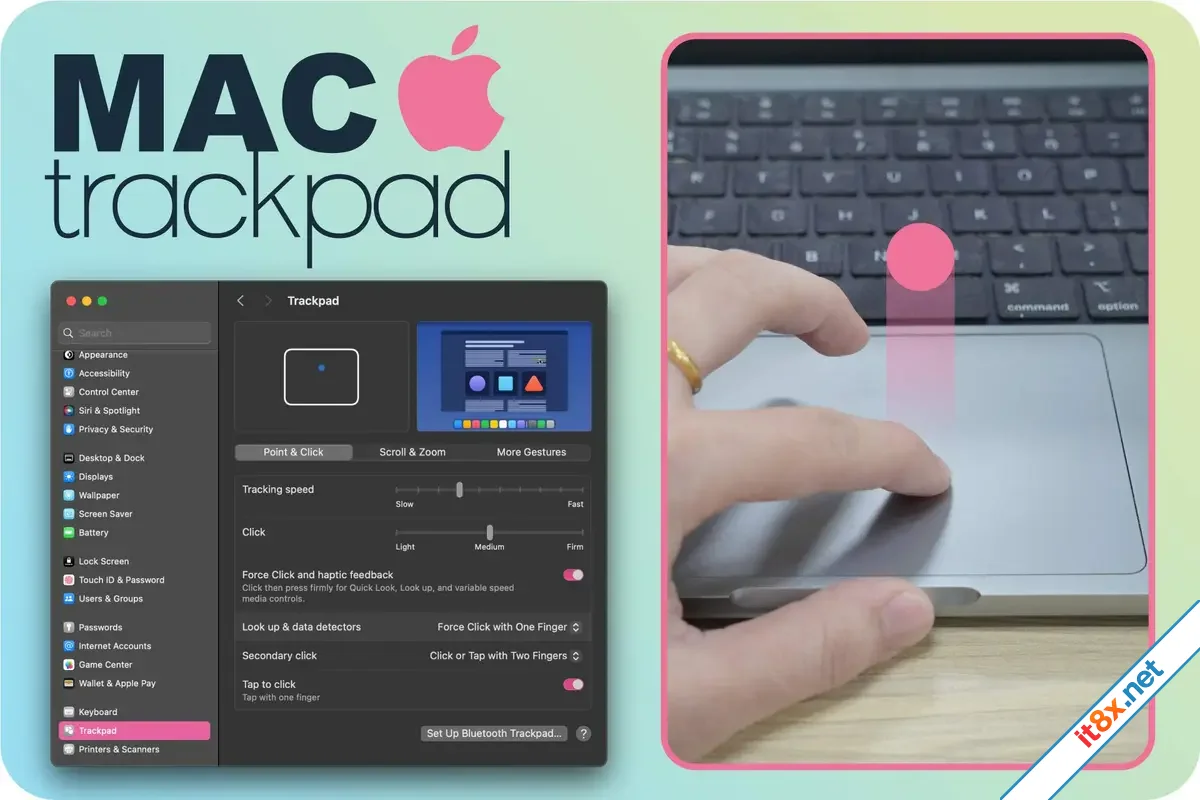
Các cử chỉ cảm ứng trên Trackpad Macbook
1. Điều hướng cơ bản:
- Click hoặc tap một ngón: chọn đối tượng.
- Click bằng hai ngón: mở menu chuột phải (như right-click).
- Cuộn bằng hai ngón: vuốt lên/xuống hoặc trái/phải để cuộn nội dung.
- Thu phóng (Zoom): chụm hai ngón để thu nhỏ, tách ra để phóng to (như trên iPhone/iPad).
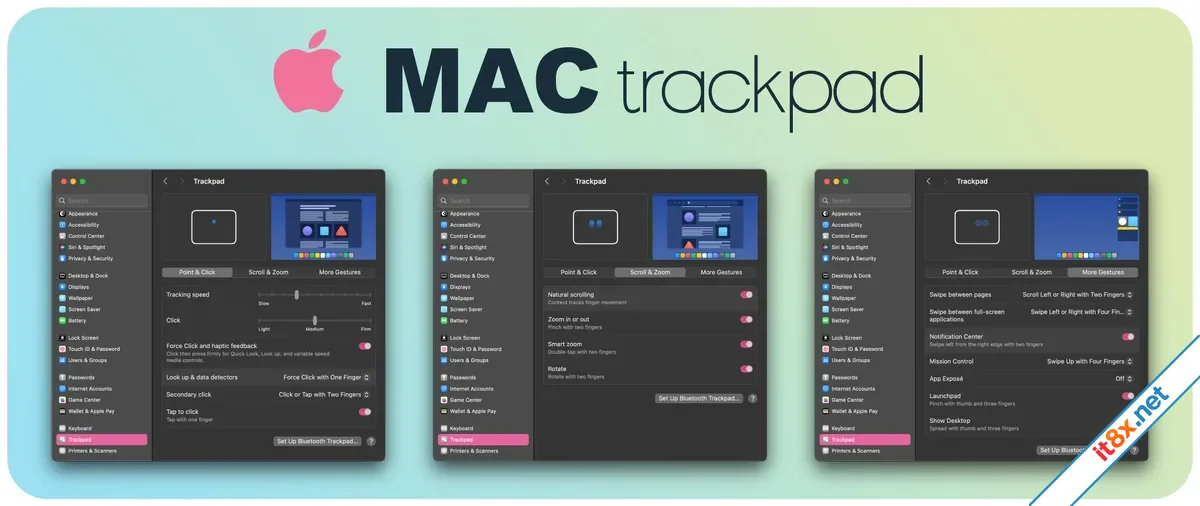
2. Cử chỉ nâng cao:
- Vuốt ba hoặc bốn ngón lên: mở Mission Control (hiển thị tất cả cửa sổ đang mở).
- Vuốt ba hoặc bốn ngón xuống: xem nhanh các cửa sổ đang hoạt động của cùng một ứng dụng.
- Vuốt sang trái hoặc phải bằng ba hoặc bốn ngón: chuyển đổi nhanh giữa các desktop Spaces hoặc ứng dụng toàn màn hình.
- Vuốt hai ngón từ cạnh phải: mở Thông báo (Notification Center).
- Chụm ba ngón và ngón cái: mở Launchpad.
- Mở rộng ba ngón và ngón cái: hiện desktop (hiển thị màn hình nền).
Trackpad trên MacBook là một trong những phần cứng được Apple đầu tư mạnh mẽ, mang lại trải nghiệm tương tác mượt mà và thông minh.
Các cử chỉ cảm ứng trên Trackpad Macbook
1. Điều hướng cơ bản:
- Click hoặc tap một ngón: chọn đối tượng.
- Click bằng hai ngón: mở menu chuột phải (như right-click).
- Cuộn bằng hai ngón: vuốt lên/xuống hoặc trái/phải để cuộn nội dung.
- Thu phóng (Zoom): chụm hai ngón để thu nhỏ, tách ra để phóng to (như trên iPhone/iPad).
2. Cử chỉ nâng cao:
- Vuốt ba hoặc bốn ngón lên: mở Mission Control (hiển thị tất cả cửa sổ đang mở).
- Vuốt ba hoặc bốn ngón xuống: xem nhanh các cửa sổ đang hoạt động của cùng một ứng dụng.
- Vuốt sang trái hoặc phải bằng ba hoặc bốn ngón: chuyển đổi nhanh giữa các desktop Spaces hoặc ứng dụng toàn màn hình.
- Vuốt hai ngón từ cạnh phải: mở Thông báo (Notification Center).
- Chụm ba ngón và ngón cái: mở Launchpad.
- Mở rộng ba ngón và ngón cái: hiện desktop (hiển thị màn hình nền).
-
- Từ khóa
- apple