- Lượt xem: 14
- Theo dõi
Thanh tìm kiếm (Search box) mặc định trên Microsoft Word, Excel, PowerPoint,... thường chiếm khá nhiều diện tích trên thanh tiêu đề. Việc thu gọn khu vực này thành một biểu tượng kính lúp nhỏ gọn sẽ giúp giao diện làm việc trở nên thoáng đãng và tối ưu không gian hiển thị hơn.
Quá trình thiết lập này vô cùng đơn giản. Bạn chỉ cần thực hiện vài thao tác tinh chỉnh nhỏ trong phần cài đặt của phần mềm là đã có thể ẩn đi thanh tìm kiếm vướng víu này.
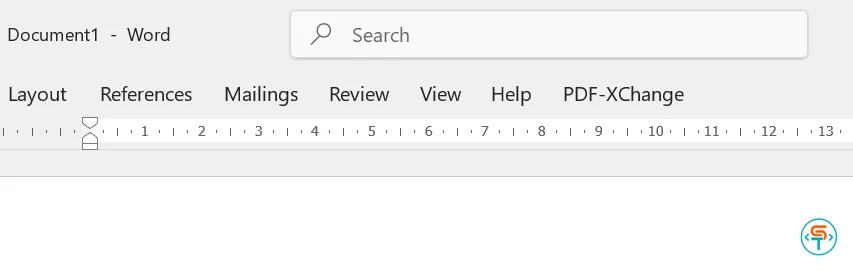
Thanh tìm kiếm mặc định chiếm khá nhiều không gian trên thanh tiêu đề Word
Để tối ưu hóa giao diện làm việc của trình soạn thảo văn bản, bạn hãy thao tác lần lượt theo các bước hướng dẫn chi tiết ngay dưới đây.
Đầu tiên, bạn hãy mở phần mềm Microsoft Word, Excel, PowerPoint,... lên. Tại giao diện chính, hãy chú ý lên góc trên cùng bên trái và nhấp chuột vào thẻ "File" (Tệp).
Tiếp theo, bạn nhìn xuống dưới cùng ở cột menu bên trái và nhấp chọn vào mục "Options" (Tùy chọn). Thao tác này sẽ giúp bạn mở ra cửa sổ thiết lập hệ thống của phần mềm.
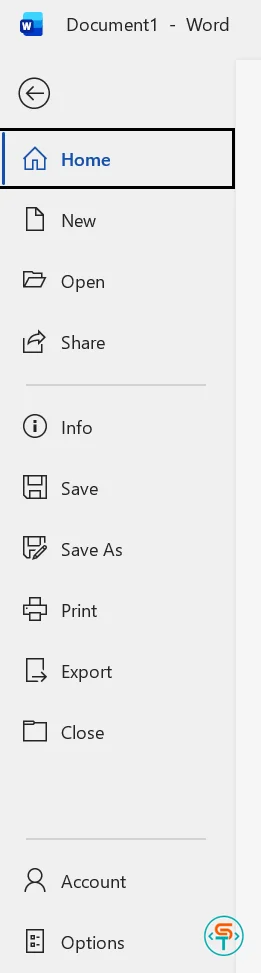
Truy cập vào mục Options để mở cửa sổ cài đặt của Microsoft Word
Khi hộp thoại Word Options xuất hiện, bạn hãy chọn vào thẻ "General" (Chung) nằm ở ngay đầu danh sách bên trái.
Lúc này, hãy nhìn sang phần nội dung bên phải, cuộn chuột và tìm đến khu vực có tiêu đề "User Interface options" (Tùy chọn giao diện người dùng). Đây là nơi chứa các thiết lập thay đổi hình thức hiển thị của công cụ.
Tại khu vực tùy chọn giao diện người dùng, bạn hãy tìm và đánh dấu tích vào ô vuông trước dòng chữ "Collapse the Microsoft Search box by default" (Thu gọn hộp Tìm kiếm của Microsoft theo mặc định).
Cuối cùng, nhấn vào nút "OK" ở góc dưới cùng để hệ thống lưu lại thiết lập và đóng cửa sổ cài đặt.
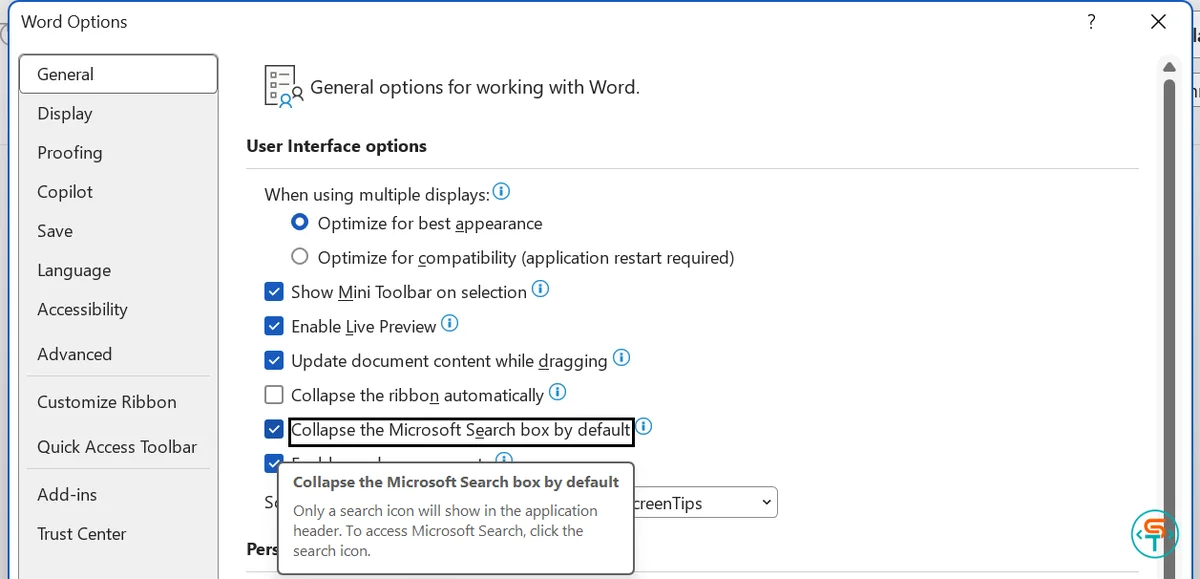
Đánh dấu tích vào tùy chọn Collapse the Microsoft Search box by default
Ngay sau khi nhấn OK, thanh tìm kiếm dài cồng kềnh trên cùng sẽ lập tức biến mất. Thay vào đó, bạn sẽ thấy một biểu tượng hình chiếc kính lúp nhỏ nhắn, giúp thanh công cụ trông gọn gàng hơn hẳn.
Bất cứ khi nào cần tra cứu tính năng hay nội dung, bạn chỉ việc click chuột vào chiếc kính lúp này. Nhanh chóng hơn, bạn hoàn toàn có thể sử dụng tổ hợp phím tắt "Alt + Q" để gọi hộp tìm kiếm ra ngay lập tức.
Quá trình thiết lập này vô cùng đơn giản. Bạn chỉ cần thực hiện vài thao tác tinh chỉnh nhỏ trong phần cài đặt của phần mềm là đã có thể ẩn đi thanh tìm kiếm vướng víu này.
Thanh tìm kiếm mặc định chiếm khá nhiều không gian trên thanh tiêu đề Word
Các bước thu gọn thanh tìm kiếm trên Word, Excel, PowerPoint,...
Để tối ưu hóa giao diện làm việc của trình soạn thảo văn bản, bạn hãy thao tác lần lượt theo các bước hướng dẫn chi tiết ngay dưới đây.
Truy cập vào menu tùy chọn
Đầu tiên, bạn hãy mở phần mềm Microsoft Word, Excel, PowerPoint,... lên. Tại giao diện chính, hãy chú ý lên góc trên cùng bên trái và nhấp chuột vào thẻ "File" (Tệp).
Tiếp theo, bạn nhìn xuống dưới cùng ở cột menu bên trái và nhấp chọn vào mục "Options" (Tùy chọn). Thao tác này sẽ giúp bạn mở ra cửa sổ thiết lập hệ thống của phần mềm.
Truy cập vào mục Options để mở cửa sổ cài đặt của Microsoft Word
Thiết lập giao diện người dùng
Khi hộp thoại Word Options xuất hiện, bạn hãy chọn vào thẻ "General" (Chung) nằm ở ngay đầu danh sách bên trái.
Lúc này, hãy nhìn sang phần nội dung bên phải, cuộn chuột và tìm đến khu vực có tiêu đề "User Interface options" (Tùy chọn giao diện người dùng). Đây là nơi chứa các thiết lập thay đổi hình thức hiển thị của công cụ.
Kích hoạt tính năng thu gọn hộp tìm kiếm
Tại khu vực tùy chọn giao diện người dùng, bạn hãy tìm và đánh dấu tích vào ô vuông trước dòng chữ "Collapse the Microsoft Search box by default" (Thu gọn hộp Tìm kiếm của Microsoft theo mặc định).
Cuối cùng, nhấn vào nút "OK" ở góc dưới cùng để hệ thống lưu lại thiết lập và đóng cửa sổ cài đặt.
Đánh dấu tích vào tùy chọn Collapse the Microsoft Search box by default
Kết quả và cách sử dụng phím tắt tìm kiếm
Ngay sau khi nhấn OK, thanh tìm kiếm dài cồng kềnh trên cùng sẽ lập tức biến mất. Thay vào đó, bạn sẽ thấy một biểu tượng hình chiếc kính lúp nhỏ nhắn, giúp thanh công cụ trông gọn gàng hơn hẳn.
Bất cứ khi nào cần tra cứu tính năng hay nội dung, bạn chỉ việc click chuột vào chiếc kính lúp này. Nhanh chóng hơn, bạn hoàn toàn có thể sử dụng tổ hợp phím tắt "Alt + Q" để gọi hộp tìm kiếm ra ngay lập tức.
-
- Từ khóa
- microsoft
Lưu ý: Tài nguyên được chia sẻ miễn phí (GNU GPL), chỉ phục vụ mục đích học tập và nghiên cứu.