- Lượt xem: 15
- Theo dõi
Rất nhiều dòng màn hình hiện đại ngày nay được nhà sản xuất tích hợp sẵn hàng loạt cổng kết nối USB ở mặt lưng hoặc cạnh bên. Về bản chất, hệ thống này đóng vai trò như một trạm trung chuyển dữ liệu (USB Hub) vô cùng tiện lợi.
Thông qua đó, người dùng có thể dễ dàng gắn thêm các thiết bị ngoại vi như chuột, bàn phím hay webcam trực tiếp lên màn hình mà không cần phải cúi xuống vòng dây vào thùng máy tính.
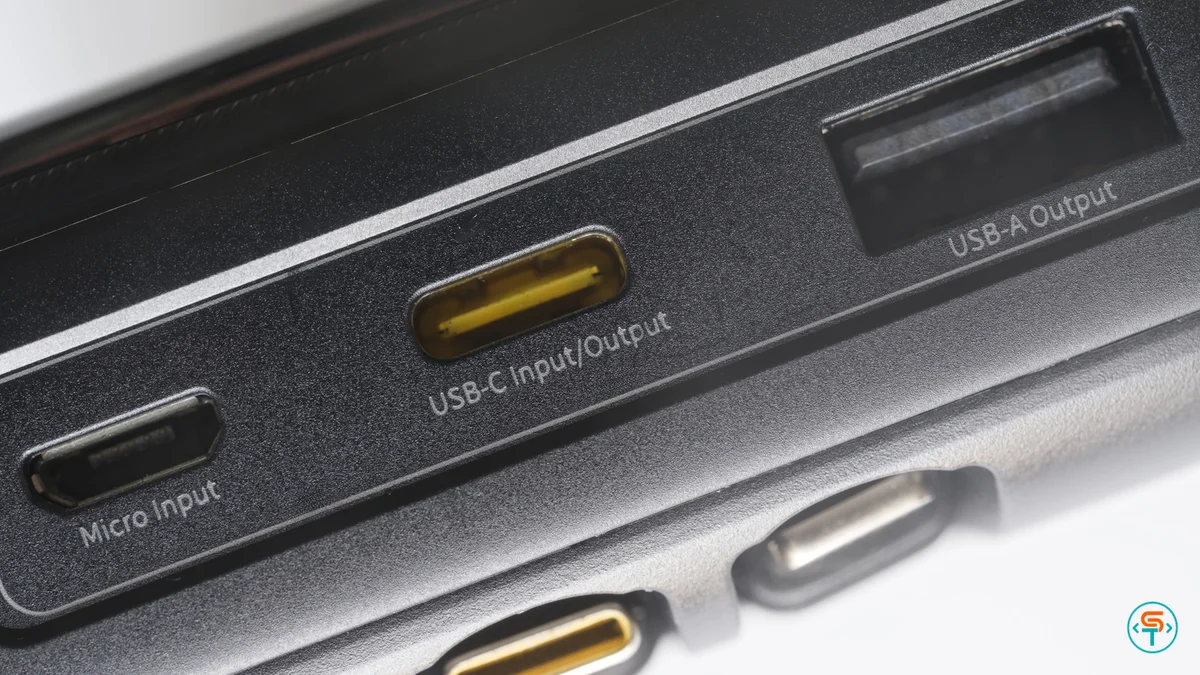
Sự xuất hiện của hàng loạt cổng kết nối giúp tối ưu hóa không gian làm việc. Ảnh minh hoạ.
Tùy thuộc vào từng phân khúc sản phẩm, cách thức hoạt động của các cổng cắm này sẽ có sự khác biệt. Ở những mẫu màn hình tiêu chuẩn, bạn bắt buộc phải dùng cáp HDMI hoặc DisplayPort để xuất hình ảnh, kèm theo một sợi cáp USB truyền thống riêng biệt để dẫn truyền dữ liệu.
Tuy nhiên, với sự ra đời của chuẩn kết nối Type-C tiên tiến, mọi thứ đã thay đổi. Chỉ với một sợi cáp duy nhất, thiết bị có thể đồng thời gánh vác cả hai nhiệm vụ là truyền tải hình ảnh sắc nét và luân chuyển dữ liệu tốc độ cao.
Thông thường, một hub trung tâm sẽ bao gồm hai chuẩn giao tiếp cơ bản: cổng upstream để nối với máy chủ và downstream dành cho thiết bị ngoại vi. Các nhà sản xuất có thể tùy biến tự do, trang bị nhiều cổng Type-A để cắm phụ kiện và dùng chuẩn Type-B hoặc Type-C làm cổng tín hiệu gốc.
Dù mang lại sự gọn gàng cho góc làm việc, bạn cần nhớ rằng toàn bộ các cổng này đều phải chia sẻ chung một mức băng thông giới hạn từ cáp đầu vào. Việc cắm quá nhiều ổ cứng rời sẽ dẫn đến tình trạng nghẽn cổ chai.
Do đó, các chuyên gia phần cứng khuyến cáo chỉ nên tận dụng hub màn hình cho những phụ kiện không đòi hỏi tốc độ cao. Chuột, bàn phím, đầu thu bluetooth hoặc tai nghe là những thiết bị kết nối lý tưởng nhất.
Một ưu điểm tuyệt vời khác là khả năng cấp nguồn trực tiếp cho các thiết bị di động. Tùy thuộc vào nhà sản xuất, một số dòng màn hình cao cấp còn cho phép duy trì dòng điện qua cổng USB ngay cả khi hệ thống đã chuyển sang chế độ ngủ.
Những mẫu màn hình chuẩn Type-C không chỉ dọn sạch mớ dây cáp lộn xộn mà còn có thể sạc ngược lại cho chính chiếc laptop của bạn. Đáng chú ý, tính năng KVM Switch tích hợp còn cho phép bạn điều khiển hai máy tính khác nhau chỉ bằng một bộ chuột và bàn phím duy nhất.
Trước khi quyết định mua sắm, bạn nên đọc kỹ bảng thông số kỹ thuật từ nhà sản xuất. Việc nắm rõ giới hạn băng thông, tốc độ truyền tải và chuẩn sạc hỗ trợ sẽ giúp bạn khai thác tối đa sức mạnh của chiếc màn hình.
Thông qua đó, người dùng có thể dễ dàng gắn thêm các thiết bị ngoại vi như chuột, bàn phím hay webcam trực tiếp lên màn hình mà không cần phải cúi xuống vòng dây vào thùng máy tính.
Sự xuất hiện của hàng loạt cổng kết nối giúp tối ưu hóa không gian làm việc. Ảnh minh hoạ.
Cơ chế vận hành của trạm trung chuyển
Tùy thuộc vào từng phân khúc sản phẩm, cách thức hoạt động của các cổng cắm này sẽ có sự khác biệt. Ở những mẫu màn hình tiêu chuẩn, bạn bắt buộc phải dùng cáp HDMI hoặc DisplayPort để xuất hình ảnh, kèm theo một sợi cáp USB truyền thống riêng biệt để dẫn truyền dữ liệu.
Tuy nhiên, với sự ra đời của chuẩn kết nối Type-C tiên tiến, mọi thứ đã thay đổi. Chỉ với một sợi cáp duy nhất, thiết bị có thể đồng thời gánh vác cả hai nhiệm vụ là truyền tải hình ảnh sắc nét và luân chuyển dữ liệu tốc độ cao.
Thông thường, một hub trung tâm sẽ bao gồm hai chuẩn giao tiếp cơ bản: cổng upstream để nối với máy chủ và downstream dành cho thiết bị ngoại vi. Các nhà sản xuất có thể tùy biến tự do, trang bị nhiều cổng Type-A để cắm phụ kiện và dùng chuẩn Type-B hoặc Type-C làm cổng tín hiệu gốc.
Lưu ý quan trọng về băng thông truyền tải
Dù mang lại sự gọn gàng cho góc làm việc, bạn cần nhớ rằng toàn bộ các cổng này đều phải chia sẻ chung một mức băng thông giới hạn từ cáp đầu vào. Việc cắm quá nhiều ổ cứng rời sẽ dẫn đến tình trạng nghẽn cổ chai.
Do đó, các chuyên gia phần cứng khuyến cáo chỉ nên tận dụng hub màn hình cho những phụ kiện không đòi hỏi tốc độ cao. Chuột, bàn phím, đầu thu bluetooth hoặc tai nghe là những thiết bị kết nối lý tưởng nhất.
Khả năng sạc và tính năng nâng cao
Một ưu điểm tuyệt vời khác là khả năng cấp nguồn trực tiếp cho các thiết bị di động. Tùy thuộc vào nhà sản xuất, một số dòng màn hình cao cấp còn cho phép duy trì dòng điện qua cổng USB ngay cả khi hệ thống đã chuyển sang chế độ ngủ.
Những mẫu màn hình chuẩn Type-C không chỉ dọn sạch mớ dây cáp lộn xộn mà còn có thể sạc ngược lại cho chính chiếc laptop của bạn. Đáng chú ý, tính năng KVM Switch tích hợp còn cho phép bạn điều khiển hai máy tính khác nhau chỉ bằng một bộ chuột và bàn phím duy nhất.
Trước khi quyết định mua sắm, bạn nên đọc kỹ bảng thông số kỹ thuật từ nhà sản xuất. Việc nắm rõ giới hạn băng thông, tốc độ truyền tải và chuẩn sạc hỗ trợ sẽ giúp bạn khai thác tối đa sức mạnh của chiếc màn hình.
Lưu ý: Tài nguyên được chia sẻ miễn phí (GNU GPL), chỉ phục vụ mục đích học tập và nghiên cứu.
Sửa lần cuối: