- Lượt xem: 103
- Bình luận: 1
Unikey những phiên bản đầu tiên đã hỗ trợ rất nhiều bảng mã tiếng Việt (Vietnamese) bao gồm: Unicode dựng sẵn, Unicode tổ hợp, TCVN3 (ABC), VNI Windows, BK HCM1, BK HCM2, Vietware-X, Vietware-F, VPS, VISCII...
Tuy nhiên dần dần theo thời gian, một số bảng mã đã không còn phổ biến, thậm chí rất hiếm khi được nhắc đến. Vì vậy nếu bạn là người dùng mới hay dân văn phòng bạn chỉ cần quan tâm tới 2 bảng mã duy nhất: Unicode dựng sẵn và TCVN3 (ABC).
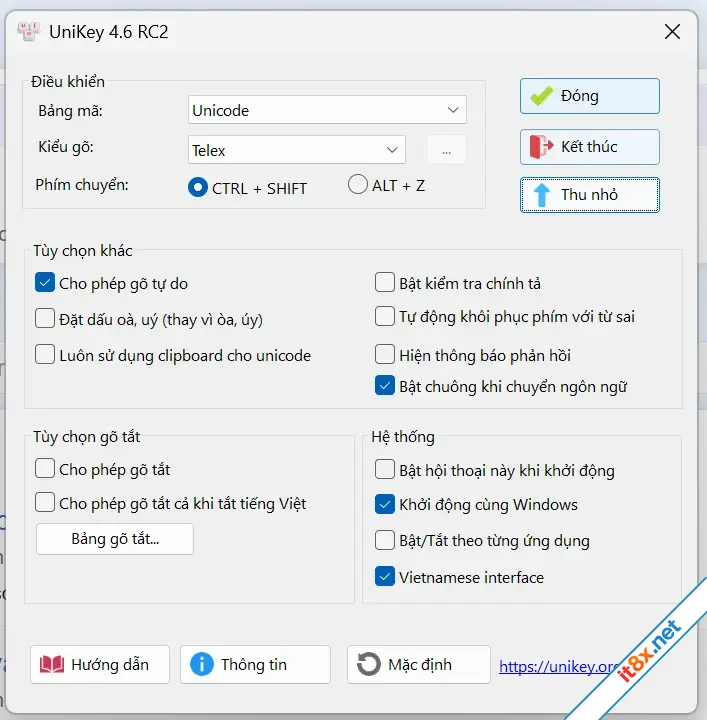
Mọi chức năng và thiết lập của phần mềm đều được tập trung duy nhất trên một bảng điều khiển. Ở chế độ thu nhỏ (Compact) Unikey chỉ hiện thị 3 thiết lập chính: Lựa chọn bảng mã, kiểu gõ và tổ hợp phím chuyển đổi.
Điều này cho phép người sử dụng mới dễ dàng tiếp cận, không bị rối so với nhiều phần mềm gõ tiếng Việt khác như VietKey, GoTiengViet... Với những người dùng cao cấp hơn, Unikey cũng cung cấp thêm nhiều tùy chọn ở chế độ mở rộng (Advanced).
Ngoài hỗ trợ những bảng mã tiếng Việt ở trên, Unikey còn là một công cụ đắc lực cho dân lập trình vì nó cho phép bạn gõ những chuỗi ký tự dựa trên một số phương pháp mã hóa Unicode khá đặc biệt như: X UTF-8, UTF-8 Literal, NCR Decimal, NCR Hexadecimal, NCR Hex, Unicode C String.
Unikey cũng hỗ trợ chuẩn tiếng Việt của hãng Microsoft (Vietnamese locale CP 1258) - một bảng mã ít thông dụng nhưng hỗ trợ khá tốt cho các ký tự tiếng Việt xuất hiện trong các form nhập liệu, viết macro, lập trình Visual Basic trên bộ Microsoft Office như Word, Excel, Access...
Unikey Hỗ trợ 5 kiểu gõ tiếng Việt, đánh tiếng Việt - Vietnamese thông dụng nhất: TELEX, VNI, VIQR, kiểu Microsoft và kiểu tự định nghĩa.
Unikey cho phép chuyển đổi (convert) qua lại giữa 15 bảng mã tiếng Việt từ clip-board (bộ nhớ máy tính) hoặc từ file văn bản .TXT hoặc .RTF...
Unikey chạy rất ổn định trên tất cả các phiên bản Windows: Từ phiên bản Windows 11 mới nhất hiện nay, cho tới các phiên bản cũ hơn nhưng cũng khá phổ biến như Windows 7 (2009), Windows XP (2001) hay Windows NT/2000, Windows 98...
Tuy nhiên dần dần theo thời gian, một số bảng mã đã không còn phổ biến, thậm chí rất hiếm khi được nhắc đến. Vì vậy nếu bạn là người dùng mới hay dân văn phòng bạn chỉ cần quan tâm tới 2 bảng mã duy nhất: Unicode dựng sẵn và TCVN3 (ABC).
Mọi chức năng và thiết lập của phần mềm đều được tập trung duy nhất trên một bảng điều khiển. Ở chế độ thu nhỏ (Compact) Unikey chỉ hiện thị 3 thiết lập chính: Lựa chọn bảng mã, kiểu gõ và tổ hợp phím chuyển đổi.
Điều này cho phép người sử dụng mới dễ dàng tiếp cận, không bị rối so với nhiều phần mềm gõ tiếng Việt khác như VietKey, GoTiengViet... Với những người dùng cao cấp hơn, Unikey cũng cung cấp thêm nhiều tùy chọn ở chế độ mở rộng (Advanced).
Unikey - Gõ văn bản có dấu
Ngoài hỗ trợ những bảng mã tiếng Việt ở trên, Unikey còn là một công cụ đắc lực cho dân lập trình vì nó cho phép bạn gõ những chuỗi ký tự dựa trên một số phương pháp mã hóa Unicode khá đặc biệt như: X UTF-8, UTF-8 Literal, NCR Decimal, NCR Hexadecimal, NCR Hex, Unicode C String.
Unikey cũng hỗ trợ chuẩn tiếng Việt của hãng Microsoft (Vietnamese locale CP 1258) - một bảng mã ít thông dụng nhưng hỗ trợ khá tốt cho các ký tự tiếng Việt xuất hiện trong các form nhập liệu, viết macro, lập trình Visual Basic trên bộ Microsoft Office như Word, Excel, Access...
Unikey Hỗ trợ 5 kiểu gõ tiếng Việt, đánh tiếng Việt - Vietnamese thông dụng nhất: TELEX, VNI, VIQR, kiểu Microsoft và kiểu tự định nghĩa.
Unikey cho phép chuyển đổi (convert) qua lại giữa 15 bảng mã tiếng Việt từ clip-board (bộ nhớ máy tính) hoặc từ file văn bản .TXT hoặc .RTF...
Unikey chạy rất ổn định trên tất cả các phiên bản Windows: Từ phiên bản Windows 11 mới nhất hiện nay, cho tới các phiên bản cũ hơn nhưng cũng khá phổ biến như Windows 7 (2009), Windows XP (2001) hay Windows NT/2000, Windows 98...
PDF-XChange Pro
10.8.2.407
🗂️ Tệp đính kèm
Sửa lần cuối: